


Le trading en ligne n’a jamais été aussi facile. Vous pouvez configurer un compte et commencer à utiliser votre plateforme de trading en quelques minutes. Cet article vous aidera avec les toutes premières étapes dans le monde du trading avec la plate-forme de trading la plus populaire, MetaTrader 4.
Ce tutoriel rapide vous guide pour :
Voici ce que vous allez pouvoir accomplir grâce à ce guide détaillé :
- Prendre en main les informations d’identification reçues dans votre e-mail de bienvenue Eightcap ;
- Télécharger la dernière version de MetaTrader 4 pour votre ordinateur ;
- Installer MT4 sur un PC Windows ;
- Vérifier la connexion de votre compte ;
- Se connecter à votre compte EightCap ;
- Passer d’un compte de trading à l’autre en toute fluidité ;
Étape 1, L’e-mail de bienvenue MetaTrader 4 chez Eightcap
Après avoir finalisé l’ouverture de votre compte réel chez EightCap, un e-mail de bienvenue atterrit dans votre boîte de réception. Cet e-mail renferme des liens pour télécharger MetaTrader 4, que ce soit pour Windows ou Mac. Choisissez la version adaptée à votre appareil (ici, nous installerons sur un PC Windows) et lancez le téléchargement du fichier d’installation.
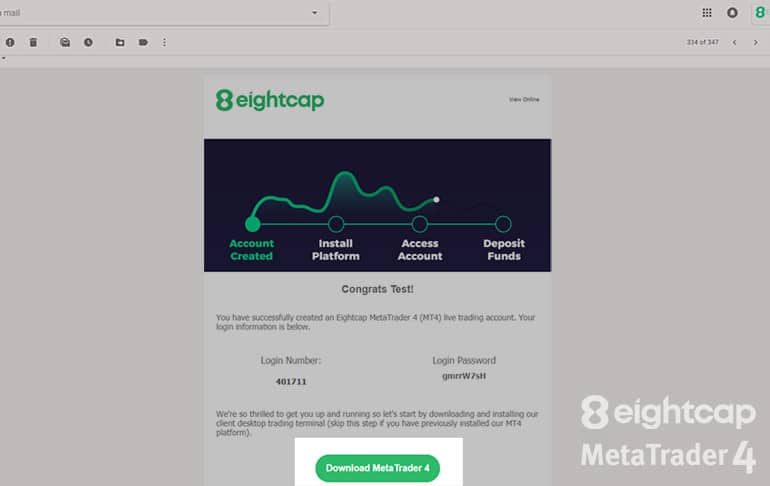
Vos identifiants MetaTrader 4
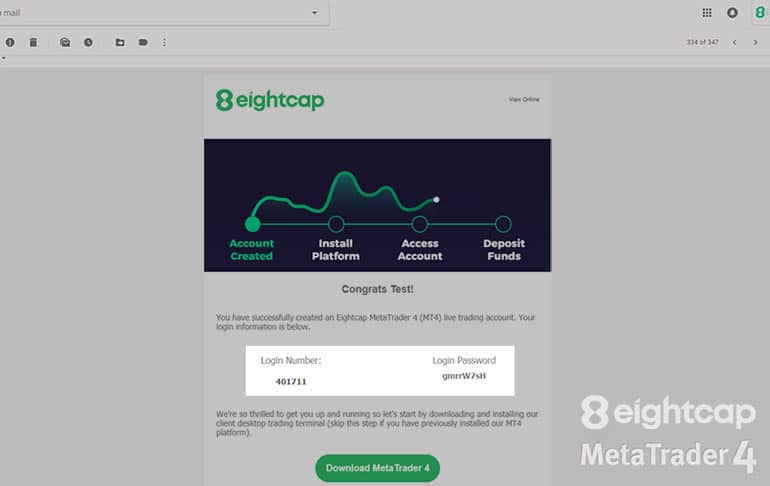
Ce même e-mail contient aussi vos codes d’accès à la plateforme :
- Votre numéro de connexion, qui correspond à votre identifiant EightCap,
- Le mot de passe pour MetaTrader.
Accès au portail client
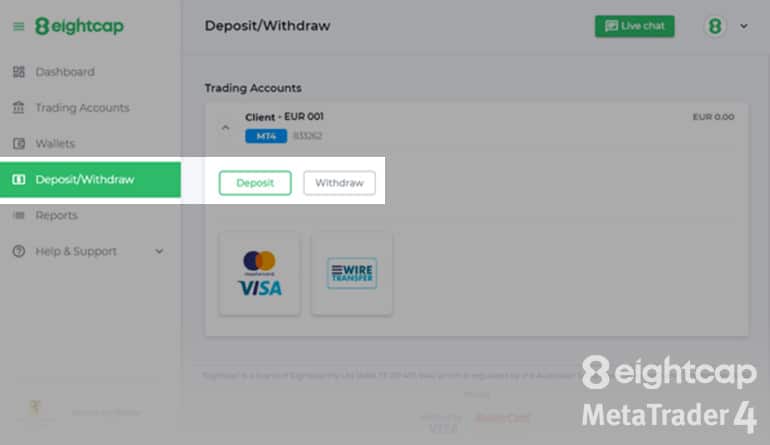
En poursuivant la lecture de l’e-mail, vous trouverez également vos identifiants pour le portail client EightCap, accessible directement en ligne. Cette section mentionne un lien direct vers le portail, votre mot de passe personnel et l’adresse e-mail que vous avez utilisée lors de votre inscription. Le Portail Client vous permet de déposer des fonds, retirer vos gains, ajuster votre effet de levier ou modifier vos informations personnelles.
Étape 2, Télécharger et installer MetaTrader
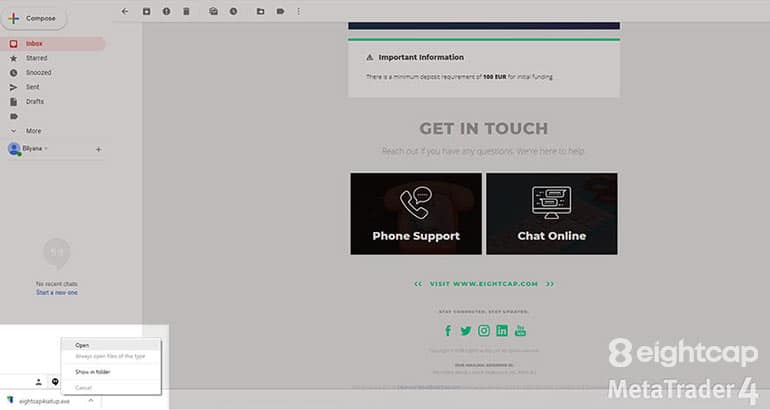
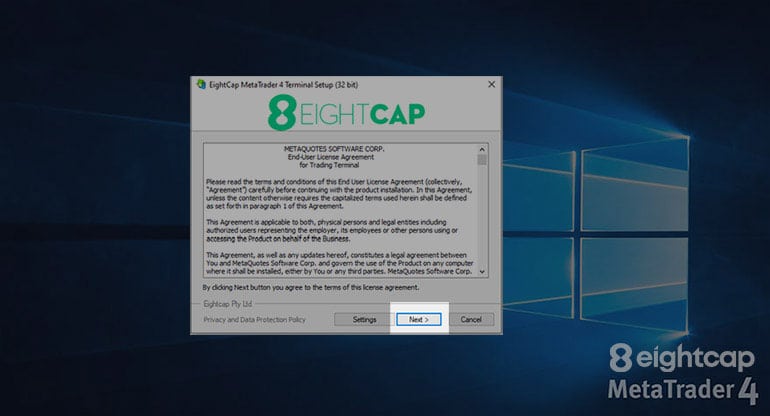
Une fois le téléchargement de MetaTrader 4 terminé, double-cliquez sur le fichier ou ouvrez-le depuis son dossier sur votre PC. Une fenêtre d’installation s’ouvre, il suffit de cliquer sur « Suivant » pour lancer la procédure.
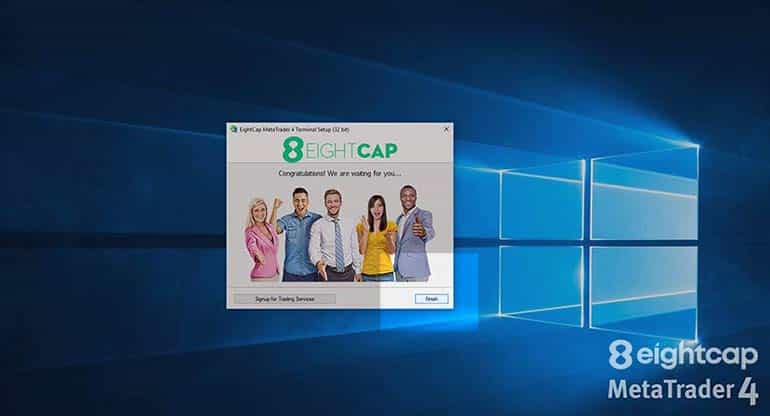
Le processus d’installation se déroule en quelques instants. Une fois terminé, cliquez sur « Terminer » pour finaliser l’installation.
Votre plateforme est désormais installée. Un dernier clic sur « Terminer » et vous voilà prêt à passer à l’étape suivante.
MQL5 : la ressource officielle MetaTrader
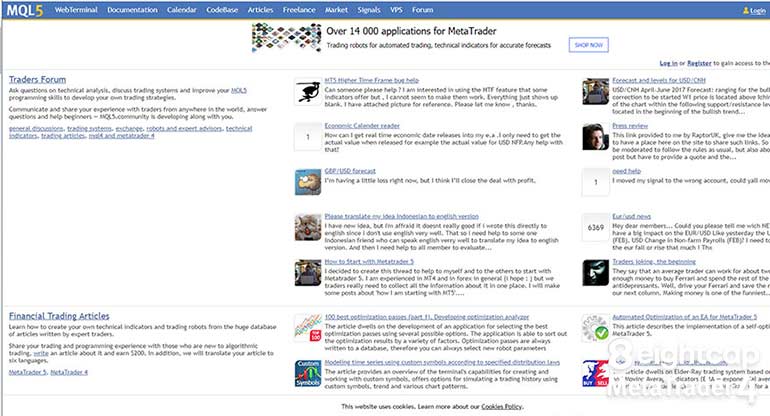
Après l’installation, votre navigateur ouvre automatiquement la page MQL5. Ce site officiel MetaTrader rassemble documentation, forum, marché d’outils et guides pour maîtriser la plateforme de trading.
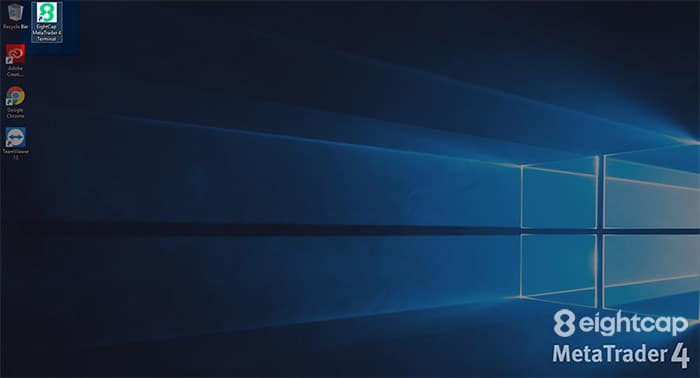
Si MetaTrader 4 ne se lance pas automatiquement, retrouvez le raccourci sur votre bureau, reconnaissable à l’icône EightCap, et ouvrez-le manuellement.
Étape 3, Se connecter à votre compte de trading
Lorsque la plateforme s’ouvre, un indicateur de connexion apparaît en bas à droite. S’il est rouge, cela signifie que vous n’êtes pas encore connecté à votre compte, le trading reste donc désactivé pour le moment.
Pour accéder à MetaTrader 4, cliquez sur le menu « Fichier » puis sélectionnez « Connexion au compte commercial ».
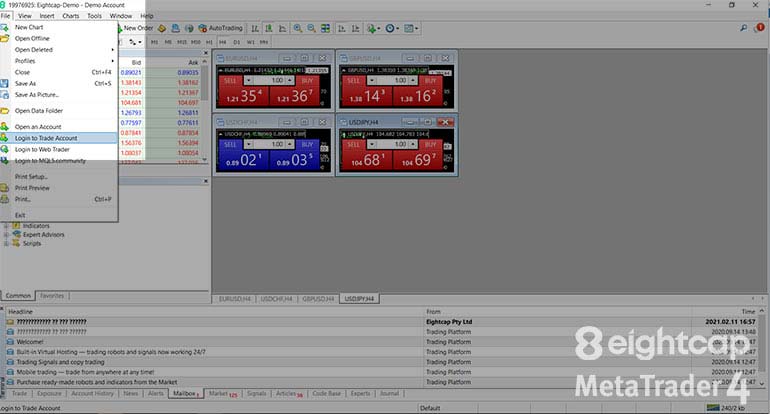
Une fenêtre de connexion s’affiche alors à l’écran.
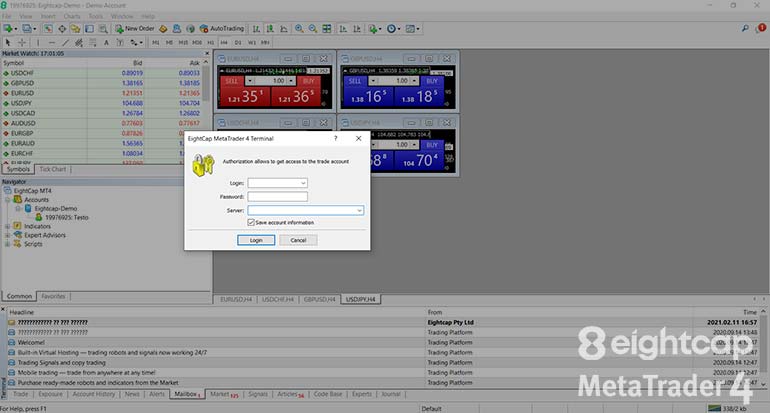
Retournez dans l’e-mail reçu de EightCap, copiez soigneusement votre mot de passe et votre numéro de connexion (veillez à ne sélectionner aucun espace supplémentaire).
Collez ces informations dans la fenêtre de connexion. Cochez la case « Enregistrer les informations du compte » pour éviter de devoir tout saisir à chaque changement de session ou de compte.
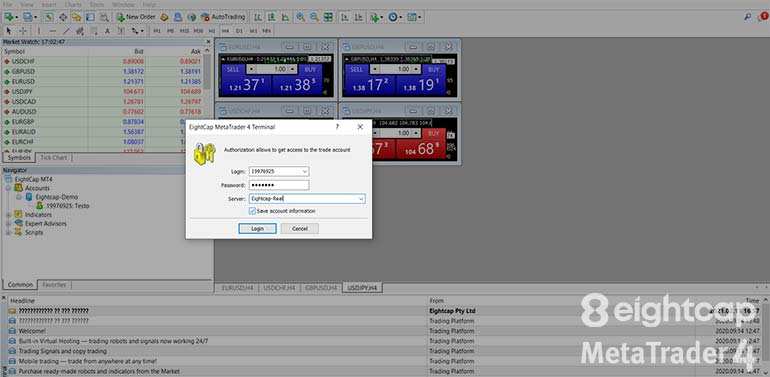
Sélectionnez le serveur approprié, « Eightcap-Real », pour utiliser votre compte réel.
Pour modifier votre mot de passe MT4, consultez le tutoriel « Comment changer mon mot de passe MetaTrader 4 ? ».
Connexion réussie
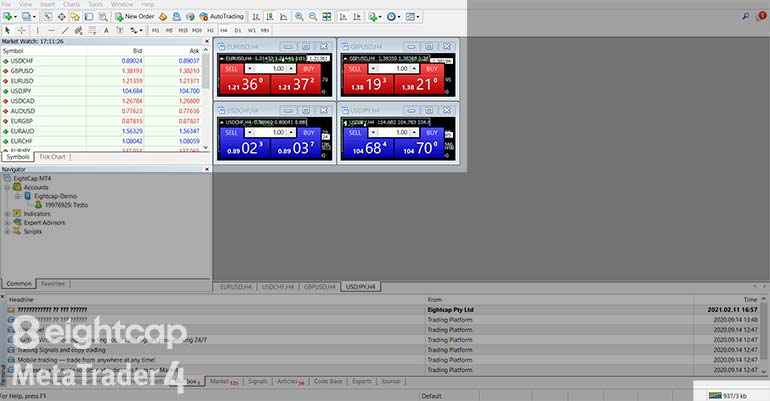
Une fois connecté, MetaTrader émettra un signal sonore. En quelques secondes, le bouton pour placer des ordres devient actif et l’indicateur de connexion passe au vert, signalant une connexion stable et actualisée en temps réel.
Changer de compte de trading
Dans le panneau « Navigateur », section Comptes, il est possible de basculer rapidement entre vos différents comptes, d’en ajouter ou de supprimer, et même d’accéder à vos comptes de démonstration. Pour tester vos stratégies sans risque, créez un compte Démo avant de passer au Live.
Pour ouvrir le menu contextuel, faites un clic droit sur « Comptes ».
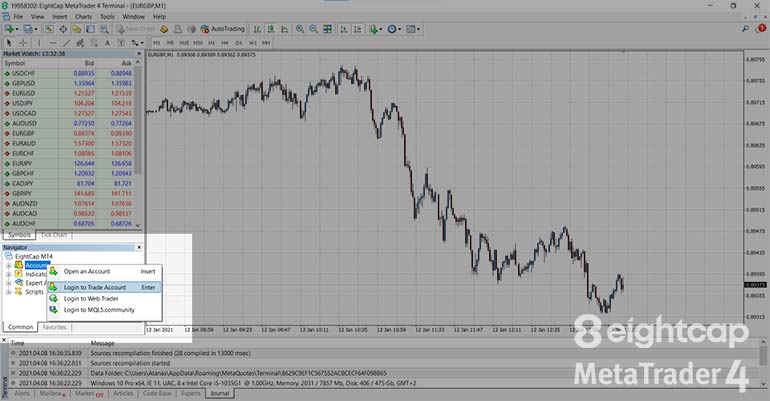
Puis, cliquez sur « Connexion au compte commercial » pour ouvrir l’un de vos comptes existants. Il est aussi possible de double-cliquer directement sur le compte voulu (après avoir développé la liste en cliquant sur les petits carrés à gauche). Saisissez ensuite votre mot de passe pour valider la connexion.
Pour aller plus loin sur la gestion du Navigateur dans MT4, n’hésitez pas à lire le tutoriel « Utilisation des panneaux Navigateur et Market Watch dans MetaTrader 4 ».
Envie de passer à l’action ? Découvrez comment ouvrir et clôturer vos premiers ordres grâce au guide « Comment ouvrir et fermer des trades dans MetaTrader 4 » proposé par EightCap.
La plateforme est désormais à portée de clic : chaque connexion, chaque changement de compte donne le ton, le marché n’attend plus que votre signal.